
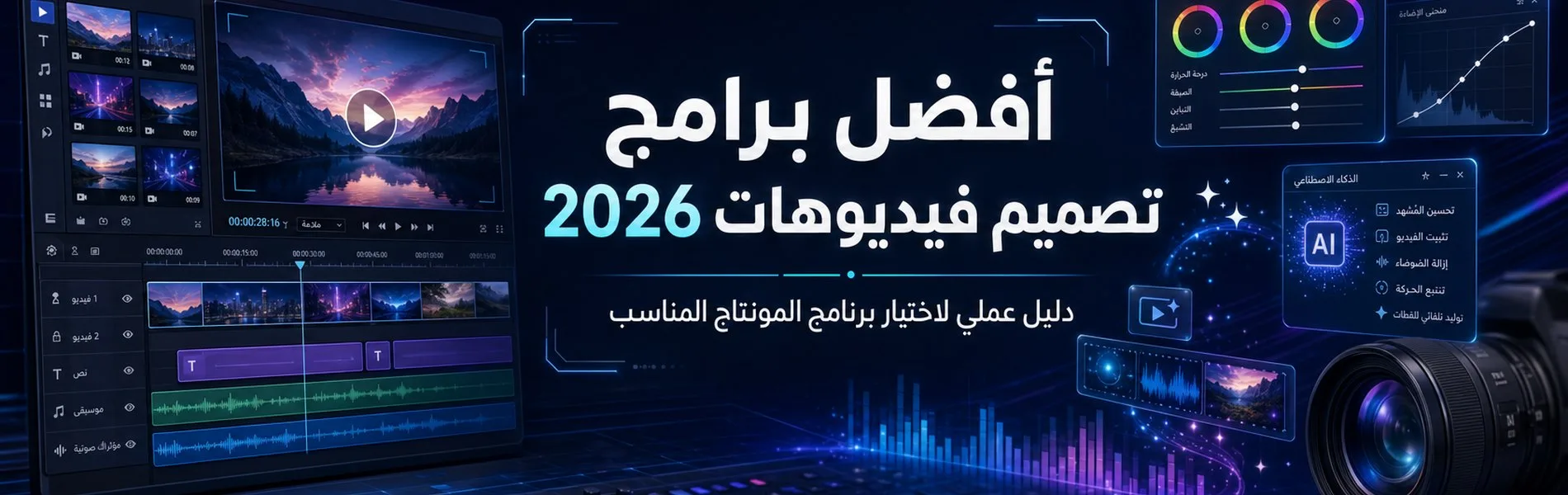

إذا كنت تبحث عن أفضل برامج تصميم فيديوهات 2026 فالأرجح أنك لا تريد قائمة أسماء فقط، بل تريد معرفة البرنامج الأنسب لطبيعة عملك. من واقع تجربة عملية في إعداد محتوى تعليمي وتسويقي قصير، وجدت أن الاختيار الصحيح لا يعتمد على شهرة البرنامج وحدها، بل على توازن واضح بين سهولة الاستخدام، جودة التصدير، أدوات الصوت، الذكاء الاصطناعي، ودعم النظام الذي تعمل عليه.
في هذا الدليل ستجد مقارنة عملية تساعدك على اختيار برنامج تصميم الفيديو المناسب دون روابط تحميل غير رسمية أو وعود مبالغ فيها. جميع الروابط المشار إليها في نهاية المقال تقود إلى مصادر رسمية أو صفحات موثوقة، لأن تنزيل برامج المونتاج من مواقع مجهولة قد يعرّض جهازك للمخاطر القانونية والأمنية، كما قد يخالف شروط حقوق النشر وDMCA.
كيف اخترنا أفضل برامج تصميم فيديوهات 2026؟
اعتمدت في التقييم على خمسة معايير أساسية: قوة أدوات التحرير، سهولة التعلم، جودة أدوات الألوان والصوت، ملاءمة البرنامج لصناع المحتوى، ومدى الاعتماد على مصادر رسمية موثوقة. كما راعيت أن تكون الخيارات مناسبة لاحتياجات مختلفة، لأن البرنامج الأفضل لمونتير أفلام وثائقية ليس بالضرورة الأفضل لصاحب متجر إلكتروني يحتاج إلى فيديوهات إعلانية سريعة.
تؤكد الصفحات الرسمية للبرامج الكبرى هذا التفاوت بوضوح. فمثلًا، تركز Adobe Premiere على أدوات التحرير والتأثيرات والعناوين والصوت والتصدير داخل بيئة احترافية واحدة، بينما يقدم DaVinci Resolve حزمة تجمع التحرير، وتصحيح الألوان، والمؤثرات البصرية، والموشن جرافيك، والصوت في برنامج واحد. أما Final Cut Pro فيبرز لمستخدمي أجهزة Apple من خلال الأداء السريع وميزات مثل Magnetic Timeline والبحث البصري.
- Adobe Premiere
- الأنسب لـ: المحترفين وفرق الإنتاج
- مستوى الخبرة: متوسط إلى محترف
- نقطة القوة: تكامل قوي وأدوات تحرير شاملة
- ملاحظة قانونية: استخدم النسخة الرسمية فقط
- DaVinci Resolve
- الأنسب لـ: الألوان والمونتاج الاحترافي
- مستوى الخبرة: متوسط إلى محترف
- نقطة القوة: تصحيح ألوان وصوت ومؤثرات في حزمة واحدة
- ملاحظة قانونية: تتوفر نسخة مجانية رسمية
- Final Cut Pro
- الأنسب لـ: مستخدمي Mac وiPad
- مستوى الخبرة: متوسط
- نقطة القوة: سرعة وأداء ممتازان على Apple Silicon
- ملاحظة قانونية: متاح من Apple رسميًا
- CapCut Desktop
- الأنسب لـ: الفيديوهات القصيرة وصناع المحتوى
- مستوى الخبرة: مبتدئ إلى متوسط
- نقطة القوة: أدوات AI وقوالب وسهولة نشر
- ملاحظة قانونية: تجنب القوالب أو الأصوات غير المرخصة
- Filmora
- الأنسب لـ: المبتدئين وأصحاب المشاريع
- مستوى الخبرة: مبتدئ إلى متوسط
- نقطة القوة: واجهة سهلة وقوالب جاهزة
- ملاحظة قانونية: راجع تراخيص الوسائط المدمجة
- Canva Video
- الأنسب لـ: التسويق والفِرق
- مستوى الخبرة: مبتدئ
- نقطة القوة: تصميم مرئي سريع وتعاون سحابي
- ملاحظة قانونية: استخدم عناصر مرخصة ضمن حسابك
- Camtasia
- الأنسب لـ: الشروحات وتسجيل الشاشة
- مستوى الخبرة: مبتدئ إلى متوسط
- نقطة القوة: تسجيل الشاشة والتعليم
- ملاحظة قانونية: مناسب للدورات والشروحات
- iMovie
- الأنسب لـ: بداية مجانية على Apple
- مستوى الخبرة: مبتدئ
- نقطة القوة: بساطة وسرعة
- ملاحظة قانونية: مناسب كبداية وليس بديلًا احترافيًا كاملًا
1. Adobe Premiere: خيار مناسب لصناع المحتوى الجادين
يعد Adobe Premiere من أقوى الخيارات الشائعة عندما تحتاج إلى برنامج يعتمد عليه في مشاريع طويلة أو متعددة المسارات. من التجربة، يظهر تفوقه عندما تعمل على فيديوهات يوتيوب طويلة، مقابلات، إعلانات، أو مشاريع تحتاج إلى تنسيق بين مونتاج وصوت وألوان وموشن جرافيك. الصفحة الرسمية تذكر بوضوح أدوات للتحرير، والتأثيرات، والعناوين، وتصحيح الألوان، وتنظيف الصوت، والتصدير.
الميزة العملية في Premiere أنه لا يفرض عليك أسلوب عمل واحدًا. يمكنك البدء بقص بسيط ثم التوسع تدريجيًا نحو المؤثرات والتصحيح اللوني والترجمة. لكنه يحتاج إلى وقت لفهم الواجهة وإدارة الملفات، لذلك أنصح به لمن يخطط لصناعة محتوى مستمر أو عمل تجاري يتطلب جودة ثابتة.
2. DaVinci Resolve: الأفضل للألوان والحزمة الاحترافية المتكاملة
إذا كان هدفك إنتاج فيديوهات ذات مظهر سينمائي أو العمل على تصحيح ألوان متقدم، فإن DaVinci Resolve يستحق أن يكون في أعلى القائمة. تصف Blackmagic Design البرنامج بأنه حل يجمع التحرير، وتصحيح الألوان، والمؤثرات البصرية، والموشن جرافيك، والصوت في أداة واحدة. وفي الاستخدام العملي ستجد صفحات مستقلة للتحرير، والألوان، وFusion للمؤثرات، وFairlight للصوت.
أهم ما يميز Resolve في 2026 أنه يناسب من يريد النمو من مستوى متوسط إلى احترافي دون تغيير البرنامج لاحقًا. النسخة المجانية الرسمية كافية لكثير من المستخدمين، بينما تضيف نسخة Studio إمكانات متقدمة، لكنه يحتاج إلى جهاز جيد عند العمل على ملفات 4K أو مؤثرات ثقيلة.
3. Final Cut Pro: أفضل تجربة لمستخدمي Mac
يقدم Final Cut Pro تجربة شديدة السلاسة لمستخدمي macOS، خصوصًا على أجهزة Apple Silicon. تبرز Apple ميزات مثل Magnetic Timeline للتحرير السريع، وVisual Search للعثور على اللقطات، وأدوات تتبع الحركة، بالإضافة إلى سير عمل ProRes وتكامل Final Cut Pro على iPad. في العمل اليومي، هذا يعني أنك تستطيع إنجاز مونتاج سريع بجودة عالية دون الشعور بثقل الواجهة.
العيب الأساسي أن البرنامج محصور في منظومة Apple، لذلك لن يكون مناسبًا لمن يعمل على Windows. أما إذا كنت تملك Mac وتريد برنامجًا سريعًا واحترافيًا بفلسفة تحرير مرنة، فهو خيار ممتاز.
4. CapCut Desktop: الأفضل للفيديوهات القصيرة والسرعة
أصبح CapCut Desktop واحدًا من أكثر برامج تصميم الفيديو جذبًا لصناع المحتوى القصير. تعرض صفحته الرسمية ميزات مثل المؤثرات والفلاتر، البحث الذكي في الوسائط، Keyframes وGraphs، عجلة الألوان، الضبط التلقائي، وأدوات ذكاء اصطناعي مثل Script to Video وAI Writer. لذلك فهو مناسب لمن ينتج محتوى TikTok أو Reels أو Shorts بسرعة.
يجب مراجعة مخرجات أدوات الذكاء الاصطناعي والتأكد من خلوها من أي محتوى محمي بحقوق النشر قبل الاستخدام التجاري.
قوة CapCut ليست في كونه بديلًا كاملًا لاستوديو احترافي، بل في أنه يقلل وقت التنفيذ. تستطيع قص الفيديو، إضافة ترجمة تلقائية، وتحسين الإيقاع بسرعة، لكن من المهم مراجعة تراخيص الموسيقى والقوالب قبل الاستخدام التجاري.
5. Wondershare Filmora: خيار مريح للمبتدئين وأصحاب المشاريع
Filmora مناسب لمن يريد نتائج جيدة دون منحنى تعلم طويل. قوته في القوالب، المؤثرات، العناوين الجاهزة، والواجهة الودية. إذا كنت صاحب مشروع صغير وتريد فيديوهات تعريفية أو إعلانات بسيطة، فقد يكون أسرع من البرامج الاحترافية الثقيلة. لكنه أقل مرونة من DaVinci Resolve أو Premiere في المشاريع الضخمة وتصحيح الألوان العميق.
6. Canva Video: الأفضل للتسويق والتعاون البصري
Canva Video ليس برنامج مونتاج تقليديًا بقدر ما هو بيئة تصميم مرئي تساعدك على إنتاج فيديوهات تسويقية ومنشورات متحركة وعروض قصيرة. تؤكد Canva في مركز المساعدة وجود أدوات مثل الخط الزمني متعدد المسارات، قص المقاطع، ترتيبها، وإضافة عناصر صوتية ومرئية. لذلك فهو مناسب لفِرق التسويق والمدونين والمتاجر الإلكترونية.
أكبر ميزة في Canva هي سهولة التعاون وسرعة إنتاج تصميم متناسق مع الهوية البصرية، لكنه لا يناسب المشاريع السينمائية أو الملفات المعقدة التي تحتاج إلى تحكم تفصيلي في الصوت والألوان.
7. Camtasia: الأفضل للشروحات وتسجيل الشاشة
إذا كان محتواك تعليميًا، مثل شرح البرامج أو إعداد الدورات أو تسجيل عروض المنتجات، فإن Camtasia خيار عملي جدًا. ما يميزه أنه يجمع تسجيل الشاشة والتحرير في تجربة واحدة سهلة، ولذلك يقلل الحاجة إلى أدوات منفصلة. في تجربتي، يكون مفيدًا عندما تريد شرح خطوات على الشاشة مع تعليق صوتي ومؤشرات بصرية.
Camtasia ليس مصممًا للمؤثرات السينمائية، لكنه ممتاز عندما تكون الأولوية للوضوح التعليمي وسرعة إنتاج الدرس.
8. Adobe Premiere Elements وiMovie: خيارات بسيطة كبداية
Premiere Elements 2026 مناسب للمستخدم الذي يريد تحريرًا سهلًا مدعومًا بالأتمتة والذكاء الاصطناعي دون تعقيد Premiere الكامل. تشير Adobe إلى أنه يساعد على قص الفيديو وتغيير الحجم وإضافة التأثيرات والانتقالات والعناوين المتحركة بسهولة. لذلك يناسب العائلة، الطلاب، وأصحاب المحتوى البسيط.
أما iMovie فهو نقطة بداية جيدة لمستخدمي Apple الذين يريدون تعلم مبادئ القص والترتيب وإضافة الموسيقى والعناوين. لكنه ليس كافيًا وحده إذا تطور عملك إلى مشاريع تجارية كبيرة أو احتجت إلى تحكم احترافي في الألوان والصوت.
مقارنة عملية حسب نوع الاستخدام
اختيار أفضل برامج تصميم فيديوهات 2026يصبح أسهل عندما تبدأ من نوع المشروع لا من اسم البرنامج. إذا كنت تنشر فيديوهات قصيرة يوميًا، فالأولوية للسرعة والقوالب والترجمة. وإذا كنت تنتج أعمالًا احترافية، فالألوان وسير العمل يصبحان أهم من سهولة البداية.
| نوع الاستخدام | الترشيح الأفضل | السبب العملي |
|---|---|---|
| Shorts وReels وTikTok | CapCut Desktop | سرعة، قوالب، أدوات AI، وتصدير مناسب للمنصات |
| قناة يوتيوب احترافية | Premiere أو DaVinci Resolve | إدارة أفضل للمشاريع الطويلة والصوت والتصدير |
| تصحيح ألوان سينمائي | DaVinci Resolve | أدوات ألوان متقدمة ضمن بيئة متكاملة |
| مستخدم Mac محترف | Final Cut Pro | أداء قوي وتكامل عميق مع أجهزة Apple |
| فيديوهات تسويقية سريعة | Canva Video أو Filmora | قوالب سهلة وهوية بصرية جاهزة |
| شروحات ودورات | Camtasia | تسجيل شاشة وتحرير تعليمي واضح |
| بداية مجانية على Apple | iMovie | بسيط ومناسب للتعلم الأولي |
نصائح قبل تنزيل أي برنامج مونتاج
لا تحمل أي برنامج من رابط غير رسمي، حتى لو كان يَعِد بنسخة مجانية أو تفعيل دائم. هذه الروابط قد تحتوي على برمجيات ضارة، وقد تضعك في مخالفة قانونية واضحة. الأفضل دائمًا زيارة الموقع الرسمي، قراءة شروط الترخيص، والتأكد من أن الموسيقى أو القوالب المستخدمة تسمح بالاستخدام التجاري عند الحاجة.
كذلك لا تجعل الذكاء الاصطناعي معيارك الوحيد. أدوات الترجمة التلقائية أو Script to Video مفيدة، لكنها لا تغني عن فكرة واضحة، نص مختصر، صوت مفهوم، وإيقاع يناسب المنصة.
اقرا ايضا
- الربح من الإنترنت 2026: أفضل الطرق للمبتدئين والمحترفين (دليل شامل وواقعي)
- الذكاء الاصطناعي 2026: كل ما يجب معرفته عن التقنيات والتطورات الحديثة
- تطبيق شاهد: أجمل تطبيق لمشاهدة المسلسلات والأفلام 2026
الخلاصة: ما البرنامج الذي أنصحك به؟
إذا كنت مبتدئًا وتريد فيديوهات سريعة، ابدأ بـ CapCut أو Filmora. إذا كنت صاحب مشروع تسويقي، جرّب Canva Video. إذا كنت تسجل شروحات، فـ Camtasia عملي. أما إذا كنت تريد بناء مهارة احترافية في المونتاج، فاختر DaVinci Resolve أو Adobe Premiere. ولمستخدمي Mac، يبقى Final Cut Pro من أفضل الخيارات.
الأهم أن تختار البرنامج الذي يخدم هدفك الحالي، ثم تطور أدواتك مع تطور مشاريعك. لا يوجد برنامج واحد يناسب الجميع، لكن الطريقة الذكية هي استخدام المصادر الرسمية، واحترام حقوق النشر، والتركيز على جودة القصة قبل كثرة المؤثرات.
قبل اختيار أي برنامج، تأكد من:
نوع الترخيص (مجاني / مدفوع)
استخدام تجاري أو شخصي
حقوق الموسيقى والقوالب.
المصدر:
- Adobe
- موقع Blackmagic
- موقع Apple
- CapCut Desktop